Pour faciliter les recherches, la gestion et la navigation sur votre application QR Codes, votre application QR Code est équipée d’un ensemble de paramètres avancés.
Réaliser des actions rapides
Chaque ligne QR Code est équipée de boutons d’action vous permettant de réaliser des actions rapides :

Pour accéder à la fiche du QR Code.
Pour directement modifier le design du QR Code.
Pour télécharger le QR Code au format PNG.
Pour supprimer le QR Code.
Rechercher/filtrer la liste QRcodes
Depuis le bouton COLONNES, vous pourrez filtrer votre liste QR Code suivant un ensemble de paramètres :
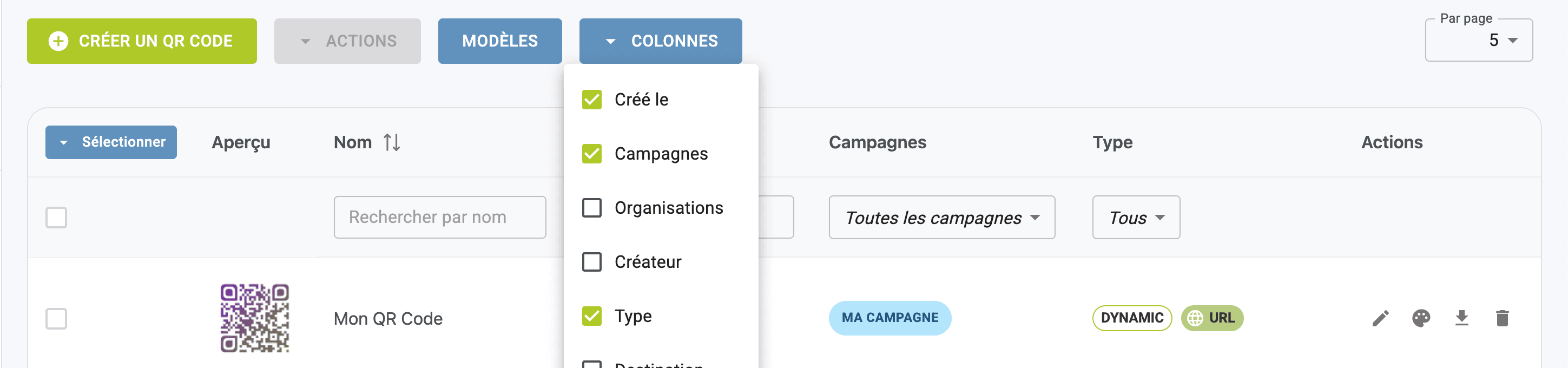
Par nom (affiché par défaut).
Par date de création.
Par campagne ou sous-campagne.
Par organisation (adaptée pour les comptes mutli-utilisateur).
Par créateur (adapté pour les comptes multi-utilisateurs).
Par type (URL, Document, vCard classic, etc.).
Par destination (par lien de destination final, adapté pour les QR Code URL).
Par URL courte.
Par ID BATCH.
Pour adapter le nombre de QR Codes visible sur une page, vous pourrez également lancer ce paramétrage via le bouton PAR PAGE, en haut à droite de votre liste QR Code.
Réaliser une sélection de QR Code : le bouton SELECTIONNER
Pour faciliter la sélection de vos QR Codes, vous pourrez vous aider du bouton SELECTIONNER en haut à gauche de votre liste QR Code.
Sélectionner tout sur la page : cochera automatiquement les QR Codes affichés sur votre page.
Sélectionner tout : cochera l’ensemble des QR Codes de votre liste QR Code.
Désélectionner tout : décochera l’ensemble des QR Codes cochés.
Vos sélections faciliteront le lancement d’actions avancées via le bouton ACTIONS. Les actions par ligne, en revanche, resteront propres au QR Code concerné.
Lancer des actions avancées : le bouton ACTIONS
Depuis le bouton ACTIONS, vous pourrez a accéder à un ensemble de fonctionnalités avancées :
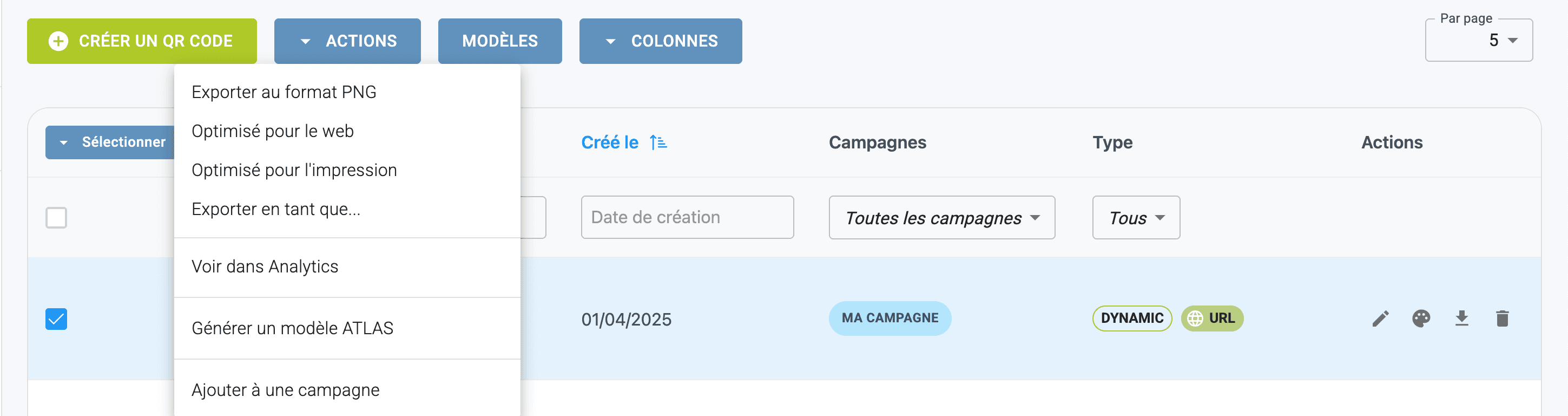
Exporter au format PNG : pour un téléchargement rapide en format PNG.
Optimisé pour le web : pour un téléchargement rapide optimisé pour le web (PNG).
Optimisé pour l’impression : pour un téléchargement rapide optimisé pour l’impression (PNG).
Exporter en tant que : pour un téléchargement avec paramétrage avancé des dimensions et du format de fichier.
Voir dans ANALYTICS : pour accéder au retour statistiques de la sélection de QR Code réalisé.
Générer un modèle ATLAS : pour télécharger un export ATLAS pour réaliser une modification de contenu par lot ou obtenir un export des informations de vos QR Codes.
Ajouter à une campagne : pour affecter facilement les QR Codes à une campagne.
Rechercher, gérer et filtrer des QR Codes
Réaliser des actions rapides
Rechercher/filtrer la liste QRcodes
Réaliser une sélection de QR Code : le bouton SELECTIONNER
Lancer des actions avancées : le bouton ACTIONS